如何在github pages上搭建个人博客 2026版
现在个人博客虽然玩的人不多了,但是依然还是挺有价值的平台,既可以分享自己的经验,也可以用来展示项目,和别人交流等等。
第一篇就写一下如何在github上开通个人博客吧。
虽然相关的帖子已经多如牛毛,但是我操作下来还有有一些轻微的差别的,本篇就记录一下2026年1月18日的操作流程是怎样的。
1. 准备git环境
1、首先在本地安装好git环境,进入git的官网,下载安装,一路next即可。
https://git-scm.com
2、安装完成后,在本地配置git的用户名和邮箱。
打开git bash,输入以下命令:
1 | git config --global user.name "your_username" |
请将your_username和your_email@example.com替换为自己的用户名和邮箱。
3、如果还没有github账号,也需要去注册一个。
进入github的官网:https://github.com
点击Sign up,填写账号信息,即可注册。
请科学上网,否则经常会出现网络问题。
4、配置SSH密钥
为了能够安全地将本地的博客代码推送到github仓库,而且每次不需要输入github的用户名和密码,我们需要配置SSH密钥。
① 在git bash中输入以下命令,生成SSH密钥:
1 | ssh-keygen -t rsa -P "" -f ~/.ssh/id_rsa |
这会在~/.ssh/目录下生成id_rsa和id_rsa.pub两个文件,分别是私钥和公钥。
windows下面的路径是C:\Users\your_username\.ssh\,其中your_username为自己的用户名。
② 将公钥添加到github账号
将id_rsa.pub文件打开,将其中的内容复制到github账号的SSH Keys中。
进入github的官网,点击头像,选择Settings,然后选择SSH and GPG keys,点击New SSH key,将公钥粘贴到Key字段中,Title字段随便起个什么名字就可以。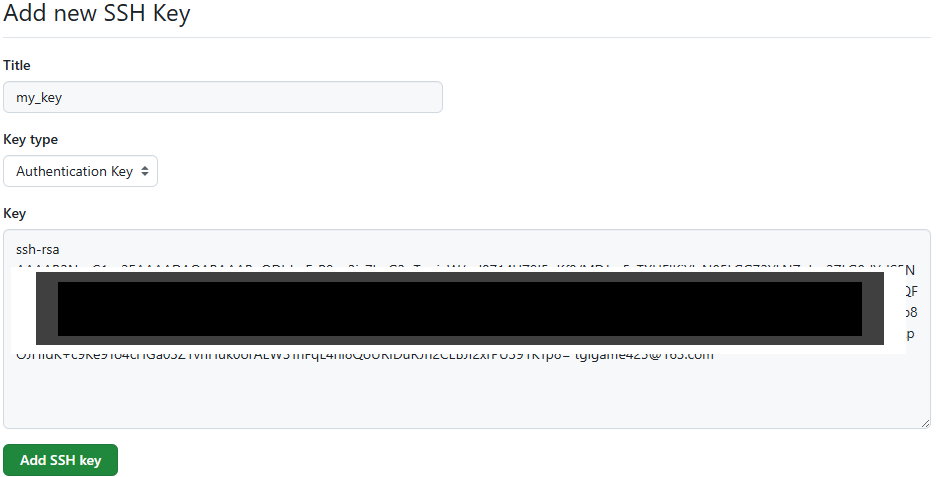
5、配置完成后,需要在github上创建一个新的仓库,仓库的名称为your_username.github.io,其中your_username为自己的github用户名。
比如我的github用户名是tglgame425,那么仓库的名称就应该是tglgame425.github.io。
注意:仓库的名称必须是your_username.github.io哦
2. 安装nodejs和npm
1、首先在本地安装好nodejs和npm。
进入nodejs的官网,下载安装,一路next即可。
https://nodejs.org/en
安装完成之后,运行以下命令,检查nodejs和npm是否安装成功:
1 | node -v |
如果出现下面的版本信息,就说明安装成功了: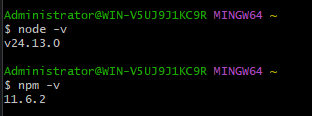
3. 安装hexo
什么是hexo?
hexo是一个基于nodejs的静态博客框架,它可以帮助我们快速地创建个人博客,而且有丰富的插件和主题可以选择。
对我们来说,可以先不管复杂的hexo配置,只需要知道如何安装和使用hexo命令即可。
首先在本地安装好hexo。
打开git bash,输入以下命令:
1 | npm install -g hexo-cli |
安装完成后,运行以下命令,检查hexo是否安装成功:
1 | hexo -v |
如果出现类似下面的版本信息,就说明安装成功了: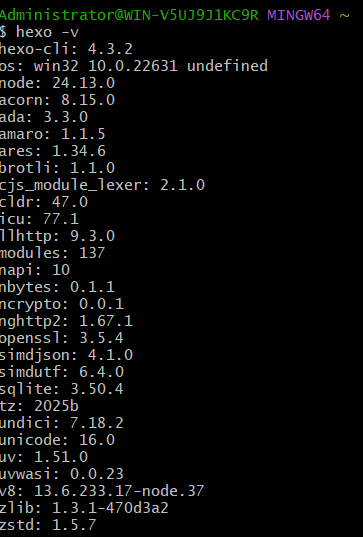
接下来安装hexo的依赖。
为什么要安装依赖,如果不安装依赖,hexo项目在向github推送文章或代码时会失败,所以我们提前安装好就OK了。
在hexo项目的根目录下,运行以下命令安装即可:
1 | npm install --save hexo-deployer-git |
3.1 hexo的命令行使用
hexo有丰富的命令行工具,用于生成、部署、管理博客等。
可以参考这里:
https://hexo.io/docs/commands
几个主要的命令如下:
hexo init:初始化hexo项目,创建必要的文件和目录。hexo generate:生成静态网站的代码,存放在public/目录下。hexo server:启动本地服务器,默认监听在 http://localhost:4000 。hexo deploy:将静态网站的代码推送到github仓库的main分支,从而部署到github pages。
命令使用的时候可以简化,比如hexo g等同于hexo generate,hexo s等同于hexo server,hexo d等同于hexo deploy。
4. 创建个人博客
1、在本地创建一个新的目录,用于存放hexo项目的代码,比如叫hexo_blog。
2、进入该目录,运行以下命令初始化hexo项目:
1 | cd hexo_blog |
这会在当前目录下创建一个新的hexo项目,包含必要的文件和目录。
3、生成和部署测试
在hexo项目的根目录下,运行以下命令生成静态网站:
1 | hexo generate |
这会在public/目录下生成静态网站的代码。
接下来运行 hexo server 命令,启动本地服务器:
1 | hexo server |
这会在本地启动一个服务器,默认监听在 http://localhost:4000 。
在浏览器中访问 http://localhost:4000 ,即可查看本地的个人博客。
5. 部署到github pages
首先我们需要配置hexo项目的_config.yml文件,将其中的deploy字段配置为:
1 | deploy: |
请将your_username替换为自己的github用户名。
然后在hexo项目的根目录下,运行以下命令部署到github pages:
1 | hexo deploy |
因为我们已经配置过ssh了,所以这会将静态网站的代码推送到github仓库的main分支。
此时就可以查看自己的博客了,地址为: https://your_username.github.io/
6. 编写博客
1、在hexo项目的根目录下,运行以下命令创建一个新的文章:
1 | hexo new "文章标题" |
这会在source/_posts/目录下创建一个新的Markdown文件,文件名就是文章标题。
2、编辑Markdown文件,编写博客的内容。
关于markdown的语法,这里有一个简单的参考:
https://www.markdownguide.org/basic-syntax/
3、生成静态网站的代码,部署到github pages。
在hexo项目的根目录下,运行以下命令生成静态网站:
1 | hexo generate |
这会在public/目录下生成静态html文件。
接下来运行 hexo server 命令,启动本地服务器:
1 | hexo server |
这会在本地启动一个服务器,默认监听在 http://localhost:4000 。
在浏览器中访问 http://localhost:4000 ,即可查看本地的个人博客。
最后,运行以下命令将静态网站的代码部署到github pages:
1 | hexo deploy |
这会将静态网站的代码推送到github仓库的main分支,从而部署到github pages。
4、后续有任何的修改,都需要重复以上步骤,即:
- 编辑Markdown文件
- 生成静态网站
- 部署到github pages
总结
通过以上步骤,我们就可以在github pages上搭建一个个人博客了。
当然,这只是一个简单的开始,我们可以根据需要,选择不同的主题和插件,来定制自己的博客。
网上有很多hexo的主题和插件可以选择,比如:
我个人比较喜欢next的主题,因为比较简洁,而且有很多自定义的选项。